Hálózati telepítés
MAX programcsomag vásárlása esetén korlátlan számú számítógépen tudja használni a programot, távolról is el tudja érni, így több felhasználó tudja kezelni a programot. A hálózati működés a weblapunkról letölthető demó verzióban is tesztelhető.
Előfeltételek:
- MAX programcsomag megléte
- FIX IP cím beállítása
- Jártasság a számítógép és a tűzfal beállításaiban, rendszergazdai ismeretek
Hálózati működés beállítása:
A) Telepítés belső hálózaton vagy távoli számítógépek között Interneten keresztül
Ebben az esetben csak az adatbázis van megosztva a két számítógép között. Előnye: Egyszerre több felhasználó tudja használni a programot.
- Telepítés a szerverre
Telepítse a programot egy olyan szerver számítógépre, amelynek bekapcsolva kell lennie, ha másik gépről el szeretnék érni a programot. - Fix IP beállítása
Adjon statikus IP címet a szervernek.
a) Ha egy routerhez csatlakoznak: a Windows hálózati beállításainál tudja beállítani, de egyes router típusok esetén a dhcp beállítások alatt a cím lefoglalásnál is.
b) Külső hálózat esetén távoli gépek között a szerver internetkapcsolatához rendeljen a szolgáltatójánál statikus IP címet, vagy használjon VPN-t. - Telepítés a kliensekre
Minden kliens gépre egyenként telepíteni kell a programot, de fontos hogy a kliens gépeken telepítés után törölni kell az axelut.fdb fájlt. - Elérési útvonal beállítása
Minden számítógépen külön-külön a telepítési mappában található setup.ini fájlban állítsa be az adatbázisfájl elérési útvonalát a szerver külső IP címével és a szerveren az adatbázisfájl útvonalával.
például: db=192.168.1.123:c:\axelut\axelut.fdb
- A megfelelő működés érdekében a szerveren és a kliensen is szerepelnie kell mindkét adatnak (IP cím és elérési útvonal) a db= rész után.
- Az adatbázisnak a szerver számítógépre kapcsolódó fizikai meghajtón kell lennie, virtuális vagy hálózati meghajtón nem lehet. - Firebird telepítése
Telepítse a szerverre a firebird szuper-szerver változatát alkalmazásként, és engedélyezze a tűzfalban és a vírusirtóban is. A telepítőprogramot szoftverünk telepítési mappáján belül a network almappában találja (2.5.0.26074_1 szuper-szerver változat) - Tűzfal beállítása
A tűzfal programban engedélyezze a szerveren a Firebird-öt és a 3050 számú portot a klienseken és a szerveren egyaránt (a Windows tűzfalban a speciális beállításoknál tudja ezt megtenni, új szabály rögzítésével.) - Kapcsolat ellenőrzése
Ellenőrizze a kapcsolatot és a program működését. - Biztonsági beállítások
A program beállításainál hozzon létre felhasználókat és állítson be jogköröket, a Beállítások menüponton belül a Biztonság gombra kattintva.
A program az első indításnál érzékelheti az új számítógépes környezetet. A megnyíló ablakban a beviteli mezőben adja meg a gépcsere okát (pl. hálózati beállítás)
B) VPN (ajánlott)
- Töltse le és telepítse a RADMIN VPN szoftvert a szerver gépre.
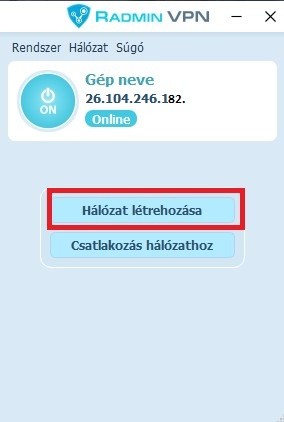
- A megjelenő ablakban válassza a Hálózat létrehozása lehetőséget:
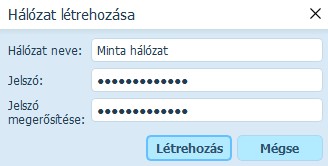
3. Adjon meg egy tetszőleges hálózatnevet és jelszót, majd kattintson a Létrehozás gombra:
4. A kliens számítógépre is töltse le a Radmin VPN szoftvert.
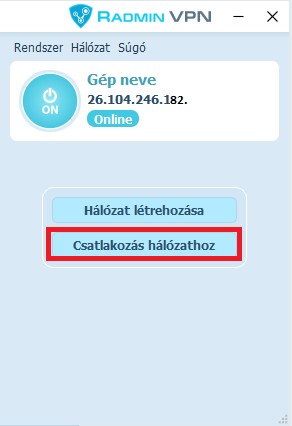
5. Indítsa el a szoftvert, majd kattintson a Csatlakozás hálózathoz gombra:
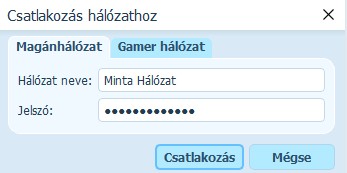
6. Írja be a korábban megadott hálózatnevet és a jelszót, majd kattintson a Csatlakozás gombra:
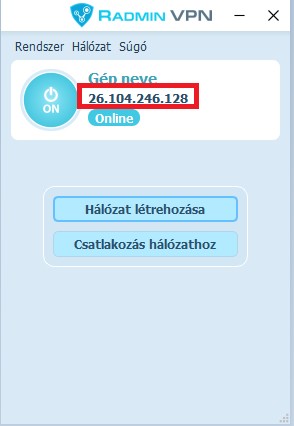
7. Végezze el a fenti A) bekezdés 3. pontjától a beállításokat. A setup.ini fájlban a szerver gépen megjelenő IP címet kell feltüntetni:
C) NAS hálózati meghajtó
Szoftverünk telepíthető NAS (hálózati) meghajtóra, de ez nem egyenértékű a fentiekben részletezett hálózati használattal. Ha egy NAS-ra telepíti (vagy helyezi át) a program mappáját és az adatbázisfájlt, akkor különböző számítógépekről elérhető a program a NAS eszközben elvégzett beállítások szerint, azonban egyszerre mindig csak az egyik helyről futtatható. Teljes értékű párhuzamos hálózati működéshez ne használjon NAS-t, hanem a fenti több pontba szedett iránymutatást kövesse.
D) Windows Távoli Asztali Kapcsolat
A távoli asztali kapcsolat használatához esetleg windows licenszeket kell vásárolni, ezért kérjük tájékozódjon ezzel kapcsolatban a Microsoftnál. A beállításhoz speciális rendszergazdai szaktudás szükséges.
Miután a távoli asztal konfigurálása megtörtént, a szerveren hozzon létre különböző mappákat (c:\axelut, c:\axelut2, c:\axelut3, stb.) az egyes kliensek számára, ezek mindegyikében a normál telepítés szerinti fájlok legyenek, axelut.fdb kivételével. A setup.ini fájlokban legyen db=Ipcím:c:\mappanév\axelut.fdb. Minden egyes asztalhoz hozzon létre egy-egy ikont, amelyik rendre c:\axelut1\axelut.exe, c:\axelut2\axelut.exe, stb. fájlokra mutat. Az adatbázisfájl (axelut.fdb) helyezze el egy külön mappában.
E) Egyéb távelérési megoldás:
Ilyenkor egy távoli számítógépről tud csatlakozni a szerver számítógépre.
Előnye: Nem csak az AXEL PRO Programot, hanem bármelyik más programot is tud használni az adott számítógépen. Nincs szükség az adatbázis elérési útvonalának megadására.
Hátránya: egyidejűleg csak egy felhasználó tudja használni a programot.
Lehetőségek:
- RealVNC (fizetős)
- RADMIN VPN (ingyenes)
- TightVNC (ingyenes)
- TigerVNC (ingyenes)
További beállítások:
- Hálózati biztonság: Tovább növelhető a biztonság, ha nem csak az AXEL PRO-ban állít be felhasználónevet és jelszót, hanem adatbázisszinten is a Firebird szerverhez. Ez a Firebird telepítési mappájának bin almappájában a következő parancs használatával végezhető el:
gsec -user sysdba -pass RÉGIJELSZÓ -mo sysdba -pw ÚJJELSZÓ
Új jelszó beállítása esetén a setup.ini fájlban a NETWORK csoporton belül a pass= érték után kell beállítani, hogy a kliens milyen jelszóval kapcsolódjon a szerverhez.
Akkor is szükséges lehet a pass= érték kitöltésére, ha a Firebird telepítésekor egyedi jelszó lett meghatározva, vagy ha olyan operációs rendszerre lett telepítve a firebird, amely véletlenszerű jelszót hozott létre. - Kliensek megkülönböztetése: Hálózati üzemmódban a beállítások többsége minden kliensre egységesen vonatkozik, azonban a hálózati környezetből adódóan bizonyos beállítások kliensenkénti megadására is lehetőség van a setup.ini fájl segítségével.
Ha több program mappával rendelkezik, akkor minden kliensen a saját program mappában lévő setup.ini használható az egyedi beállítások konfigurálásához.
Ha egyetlen program mappát használ (csak távoli asztal esetén), akkor kliensenként eltérő parancsikonokat kell létrehozni, amelyeknél a -c1 ... -c99 indítási paraméterek valamelyikét beírják a cél beviteli mezőbe. Ezzel egyidejűleg a program telepítési mappájában setup_1.ini ... setup_99.ini fájlok létrehozása szükséges.
Fontos információk:
- A legtöbb művelet párhuzamosan egyszerre használható különböző felhasználók által, de bizonyos lehetőségek nem. Például érthető okokból ugyanazt a partnert nem módosíthatja egyszerre két felhasználó. Az egyik gépen elvégzett adat változás azonnal életbe lép. Ha a másik gépen egy ablak nyitva van, akkor az F5 billentyűvel, vagy a szűrés/rendezés módosításával frissíteni lehet a táblázatot.
- Megosztott mappára, vagy meghajtóra nincs szükség, a problémák elkerülése érdekében ne használjon megosztott mappát se a program, se az adatbázis számára.
Ha a szerver gépen is használni szeretnék a programot, akkor ott is be kell állítani a setup.ini fájlban az IP címen keresztüli elérést. Az axelut.fdb fájlból csak egy lehet, amely a szerveren kerül elhelyezésre.
Interneten keresztül történő elérés esetén a szerver feltöltési sebessége és egyéb tényezők is befolyásolják a kapcsolat sebességét, és emiatt jóval lassabb lehet a kapcsolat, mint belső hálózat esetében. - Fontos, hogy a klienseken és a szerveren található telepített programpéldányok verziója mindig azonos legyen! Ha a program frissítésre kerül, akkor minden további kliensen is egyenként el kell végezni a frissítést a weblapunkról letölthető telepítőprogram ismételt futtatásával.
- A hálózati használat beállításához szükséges műveletek speciális szaktudást kívánnak és nagyban függnek a jelenleg a cégnél alkalmazott infrastruktúrától, ezért a hálózati környezet kiépítéséhez rendszergazda segítségét érdemes igénybe venni, aki konfigurálja a hálózatot és megfelelő jogosultságokat állít be.
- Szakszerűtlen beállítás vagy nem megfelelő infrastruktúra esetén előfordulhat, hogy a szoftver indokolatlanul lassan fut, vagy el sem indul, illetve fennáll a kockázata az adatvesztésnek, illetve annak, hogy az adatok illetéktelenek számára elérhetőek lesznek. Javasoljuk, hogy a hálózati konfigurálást szakemberrel végeztesse!
A hálózati használat csak az AXEL PRO MAX termék esetében érhető el, a LITE, PLUS és EXTRA változatban nem. A csomagváltás kezdeményezhető az útnyilvántartó programban a Beállítások menüpontra kattintva, a Program beállításoknál, a Névjegy fülön belül.
Előforduló üzenetek:
- "Több felhasználó egyidejű bejelentkezéséhez legalább MAX csomaggal kell rendelkeznie!"
Fontos tudni, hogy az üzenet ellenére általában nincs szükség MAX változatra. Az üzenet jelentése, hogy a program egy példánya jelenleg már fut a számítógépen, így nem indítható ismét egy újabb példány, amíg a korábbi nincs bezárva. Leggyakrabban akkor fordulhat elő, hogy ez az üzenet jelenik meg, ha véletlen duplán indítja a programot. Ellenőrizze a Windows tálcán, valamint a Feladatkezelő alkalmazásban a futó programokat, és ha már fut egy példánya a programnak, akkor váltson át a futó példányra, ne pedig egy újabb példányt indítson. Ha úgy látja, hogy nem fut másik példány, de mégis ez az üzenet jelenik meg, akkor a számítógép újraindításával automatikusan bezáródik a korábban futtatott példány is, így ezután probléma nélkül indítható a szoftver.
Amennyiben viszont valóban hálózati módban kívánja a szoftver MAX változatát üzemeltetni olyan módon, hogy több példányt kíván egyszerre futtatni, akkor a Hálózati telepítés témakörben írtak szerint szükséges eljárni, azaz a setup.ini fájlban módosítani kell a db= részt úgy, hogy abban az IP cím is szerepeljen.
- "Az adatbázis fájl eléréséhez a hálózati kapcsolat nem jött létre"
Az üzenet akkor jelenik meg, ha a kliens gép nem tudja elérni a szerver gépen lévő adatbázist. Ez számos okból adódhat. A megoldáshoz ellenőrizze az alábbiakat, engedélyezze a tűzfalban a kommunikációt, állítsa be a routert és a hálózati eszközöket. Ellenőrizze a szerver IP címét a belső vagy külső hálózaton és hogy az adatbázisfájl a megfelelő mappában elérhető-e.
Lehetséges okok:
a) Tűzfal vagy vírusirtó program blokkolja a kommunikációt a kliensen
b) Tűzfal vagy vírusirtó program blokkolja a kommunikációt a szerveren
c) A szerver IP címe megváltozott
d) A kliens setup.ini fájljában nem megfelelő IP cím van megadva
e) A szerveren lévő adatbázisfájl más mappában található, mint ami a kliens seutp.ini fájljában szerepel
f) A szerveren nem fut a Firebird adatbázismotor szuper-szerver változatú szolgáltatás
g) Az adatbázisfájl NAS-on, vagy virtuális meghajtón, vagy speciális rendszermappában található, pedig normál mappában, például C:\AXELUT\axelut.fdb kellene lennie
Setup.ini szerkesztése:
A kliensen a következőképpen tudja szerkeszteni a setup.ini fájlt:
1.) Keresse meg a setup.ini fájlt a Windows fájlkezelőben, a program telepítés mappájában.
2.) Kattintson a fájlra jobb egérgombbal, majd Szerkesztés lehetőségre.
3.) A db= rész után adja meg a szerver IP címét és az adatbázis elérési útvonalát.
4.) Kattintson a Mentés gombra.
- "NAS-ról, vagy hálózati meghajtóról történõ futtatás esetén, ha nincs beállítva a hálózat, akkor a program csak egy helyrõl indítható és jelenleg már fut egy másik példánya. Ellenõrizze, hogy fut-e máshol a program!"
Az üzenet akkor jelentkezhet, ha a setup.ini fájlban a db= rész után nincs megadva egy IP cím, mivel ilyenkor a program nem hálózati módban működik, hanem a helyi mappából olvassa be az adatbázist. Amennyiben így indítja el a programot, akkor egyszerre csak egy példány futtatható. Előfordulhat az is, hogy az üzenet téves, és valóban csak egy példányban fut a program, de áramszünet, vagy váratlan leállítás miatt a működés megszakadt.
Alapbeállítások mellett a program üzemeltethető helyi merevlemezről és NAS-ról (Network Attached Storage) is, de egyszerre csak egy példányban. Hálózati módban a MAX változat megfelelő konfiguráció mellett üzemeltethető egyszerre több számítógépről is, de az adatbázisnak normál meghajtón kell lennie, nem lehet sem NAS-on, se más hálózati vagy virtuális meghajtón.
a) Ha MAX változattal rendelkezik, és hálózati módban szeretné üzemeltetni a programot egyszerre több kliensen, akkor a fenti leírás szerint szükséges a Firebird adatbázisszerver telepítése, valamint a setup.ini-ben történő IP alapú konfiguráció.
b) Ha egyszerre csak egy kliens gépen szeretné a programot futtatni, és úgy gondolja, hogy az üzenet téves, akkor törölje a program mappájában lévő running.txt fájlt, majd indítsa újra a szoftvert.